ПДФ в скан онлайн — это превращение «чистого» электронного PDF в файл, который выглядит как копия с планшетного сканера: растровые страницы, зерно, лёгкий перекос, тени по краям. На fakescan.ru/scan конвертация занимает полминуты прямо в браузере — бесплатно, без регистрации, исходный файл не уходит на сервер.
Перетащите файл сюда
или
Перетащите файл сюда
Файл выбран
Что значит конвертировать документ в скан
Обычный PDF из Word, LibreOffice или Google Docs — векторный: буквы идеально ровные, фон чисто белый, геометрия без наклона. Скан с офисного МФУ или домашнего сканера всегда даёт растровый результат с артефактами физического процесса.
Специализированный конвертер решает обратную задачу: берёт цифровой файл и переводит его в визуальный формат «отсканированного документа». На выходе — снова PDF, но каждая страница уже не вектор, а изображение с характерными признаками сканера.
| Признак | Электронный PDF | После конвертации в скан |
|---|---|---|
| Текст | Векторный, резкий | Растровый, с микрошумом |
| Фон | Ровно белый | С зерном, иногда тёплый оттенок |
| Геометрия | Строго прямо | Микроповорот 0,5–2° |
| Края | Обрезаны идеально | Темнее — виньетирование |
| Метаданные | «Создан в Word» | Выглядит как файл со сканера |
Это не подделка подлинности документа — это практическая задача: получатель (банк, HR, госпортал) ожидает вид скана, а не экспорт из редактора. Если вам ближе формулировка «как сделать скан из PDF» с акцентом на инструкцию без слова «конвертер», смотрите отдельную статью. Здесь фокус — именно на переводе формата: из пдф в скан одним действием.
Зачем переводить электронный PDF в вид скана
Типичные ситуации, когда люди ищут «конвертер pdf в скан» или похожие запросы:
Банки и кредиты. Ипотека, открытие счёта, подтверждение дохода — операторы привыкли к растровым сканам. Чистый PDF из Word иногда отправляют на доработку: «пришлите скан, а не электронную копию».
Работа и кадры. Трудовая, диплом, сертификат — HR ждёт файл «как со сканера». Конвертация снимает вопросы на этапе первичной проверки.
Госуслуги и вузы. Личные кабинеты на порталах часто принимают PDF или JPG «как с сканера». Векторный файл без шума может не пройти визуальную модерацию.
Договоры и заявления. Подписанный скан договора, акт, справка — получатель ожидает текстуру бумаги, а не идеальную типографику.
Конфиденциальность. Не тащить паспорт или договор в копицентр — обработать дома в браузере и отправить. Fakescan обрабатывает файл локально (WebAssembly), без загрузки содержимого на сервер.
Уже есть PDF, нет принтера и сканера. Классический путь «распечатать → отсканировать» требует техники и времени. Онлайн-конвертер заменяет оба шага одним.
Фриланс и удалёнка. Заказчик прислал договор в PDF, просит «скан с подписью» — а у вас только электронная версия. Конвертация даёт приемлемый вид без поездки к МФУ.
Архив и личные дела. Старые электронные справки, выписки, квитанции — иногда удобнее хранить единообразно: всё в формате «как отсканировано», даже если исходник был цифровым.
Для англоязычного запроса «PDF to scan» есть лендинг convert-pdf-to-scan-online — тот же движок, другой URL. Русскоязычным пользователям удобнее fakescan.ru/scan и эта инструкция.
Пошагово: конвертация через fakescan.ru
Специализированный онлайн-конвертер заточен под имитацию сканирования, а не под общую смену формата (PDF→JPG, сжатие, объединение файлов).
Шаг 1. Откройте конвертер и загрузите PDF
Перейдите на fakescan.ru/scan. Нажмите «Выбрать PDF» или перетащите файл в зону загрузки.
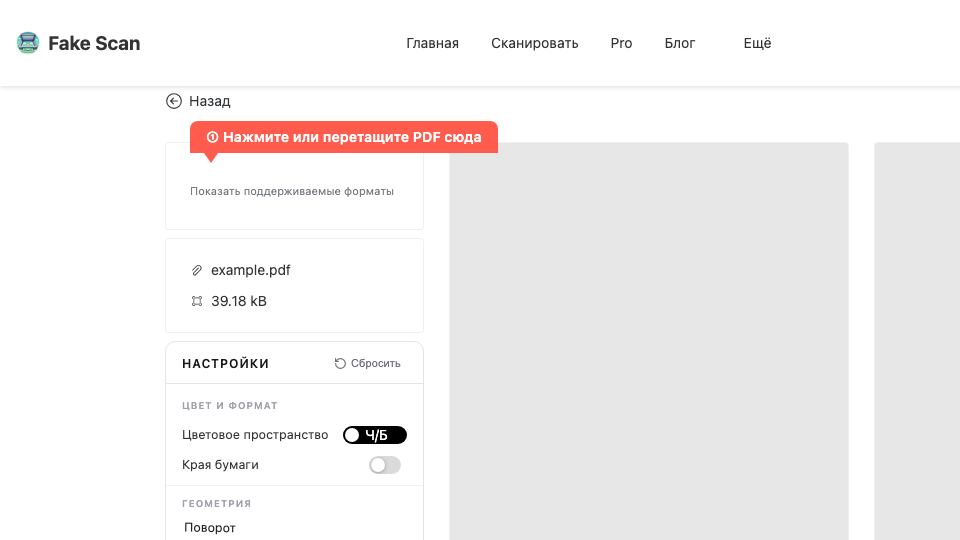
Поддерживаются:
- Одно- и многостраничные PDF (до 25 страниц)
- Документы, экспортированные из Word, LibreOffice, Google Docs
- Файлы из почты, облачных хранилищ, мессенджеров
Шаг 2. Настройте параметры «сканирования»
В панели «Настройки» задаётся, насколько убедительным будет результат. Это главное отличие от обычных конвертеров.
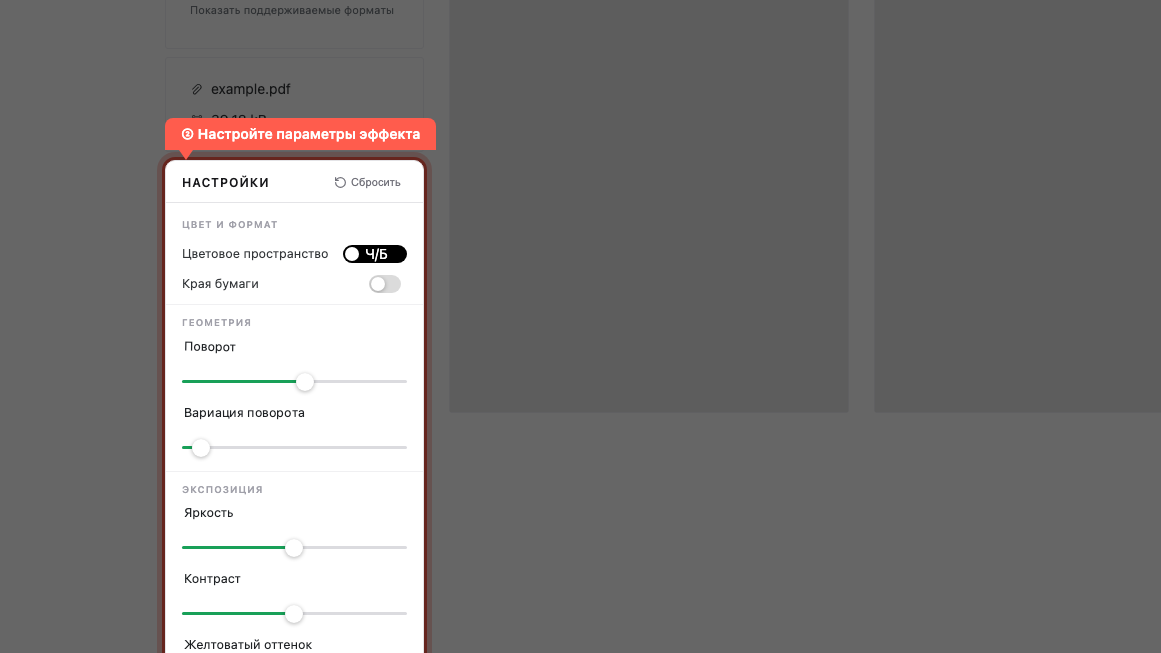
| Параметр | Что имитирует | Рекомендация |
|---|---|---|
| Шум | Зерно матрицы сканера | Низкое — для договоров; выше — для «старой» бумаги |
| Поворот / вариация | Лист лёг криво на стекле | 0,5–1° достаточно |
| Желтоватый оттенок | Выцветшая бумага | Для архивного вида |
| Края бумаги | Неравномерный свет лампы | Уместно для толстых документов |
| Цветовое пространство → Ч/Б | Лазерный сканер | Меньший размер файла |
| Размытие / ослабление шума | Оптика сканера | Обычно хватает значений по умолчанию |
Нужен только визуальный «эффект сканера» без полной конвертации в растр? Параметры те же — логика описана в статье про эффект скана онлайн.
Шаг 3. Запустите конвертацию
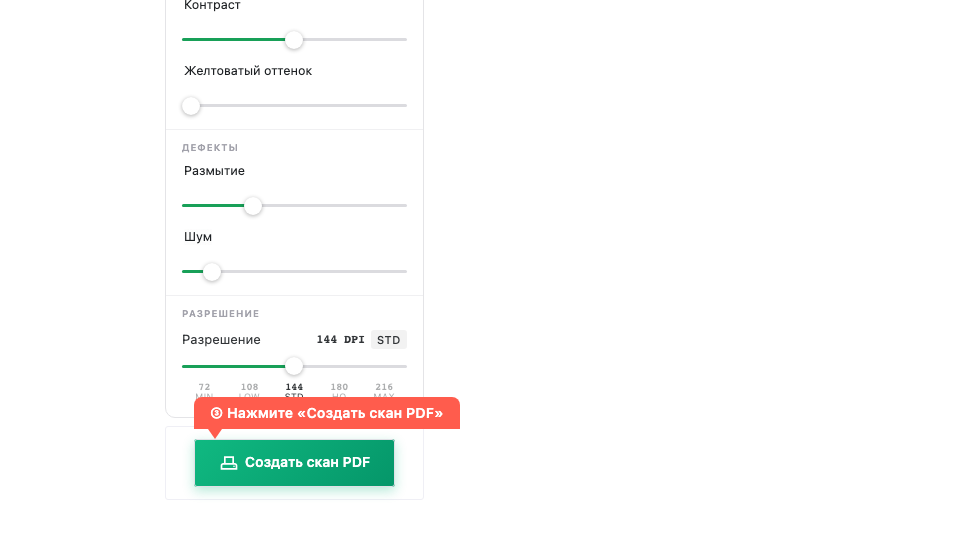
Нажмите «Создать скан PDF». Браузер обработает каждую страницу локально — без отправки на сервер.
Шаг 4. Скачайте готовый файл
После обработки нажмите «Скачать скан PDF». Получите PDF с растровыми страницами — готовый к отправке по почте, в личный кабинет банка или HR.
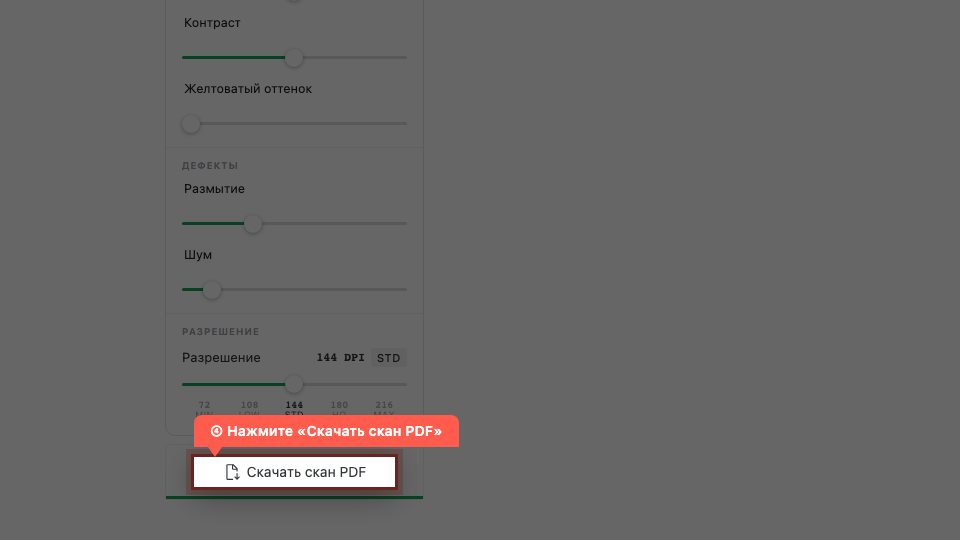
Весь цикл — загрузить → настроить → скачать — укладывается в минуту. Без регистрации, подписок и водяных знаков.
Типичные ошибки при конвертации
Слишком сильный шум. Зерно на максимуме делает мелкий шрифт нечитаемым — особенно в таблицах и сносках. Начните с низкого значения и увеличивайте только если получатель просит «более натуральный» вид.
Нулевой поворот. Идеально ровная страница выдаёт цифровое происхождение. Даже 0,5° заметно меняет восприятие — без потери читаемости.
Конвертация низкокачественного исходника. Если PDF собран из размытых фотографий или старого скана с артефактами сжатия, эффект сканера не «вылечит» исходник. Лучше взять максимально чистый векторный экспорт из редактора.
Путаница форматов. Запрос «скан в пдф» означает обратное направление — оцифровать бумагу в PDF. В этой инструкции наоборот: у вас уже есть электронный файл, и нужен вид отсканированной копии.
Загрузка на сторонние серверы. Универсальные конвертеры часто хранят файлы на своих машинах. Для паспортов, договоров и медицинских документов безопаснее инструмент с локальной обработкой в браузере.
Сравнение способов: PDF → скан
| Способ | Время | Качество «скана» | Нужна техника | Приватность |
|---|---|---|---|---|
| Fakescan.ru | ~30 сек | Высокое: зерно, перекос, виньетка | Только браузер | Файл локально |
| Печать + физический скан | 20–30 мин | Среднее: двойная потеря качества | Принтер + сканер | Документ на виду |
| Photoshop | 30–60 мин | Зависит от навыков | Подписка Adobe | Локально |
| ILovePDF / Smallpdf | 1–2 мин | Низкое: просто растр без эффекта | Браузер | Файл на сервере |
| Word с «фотоэффектом» | 10–15 мин | Низкое: фильтр из соцсетей | Word | Локально |
Для задачи «пдф в скан онлайн» специализированный конвертер выигрывает по скорости, качеству и приватности. Универсальные конвертеры меняют формат, но не добавляют признаки реального сканирования.
Альтернативный угол — «PDF как будто отсканирован» без акцента на слово «конвертер» — разобран в отдельной инструкции. Если исходник — фото, а не PDF, смотрите как сделать скан из фото онлайн.
Советы по качеству конвертации
Берите векторный PDF. Документ из Word или Google Docs после конвертации в скан останется читаемым. Если исходник — низкокачественное фото или старый скан, результат будет соответствующим.
Не перебарщивайте с шумом. Сильное зерно ухудшает читаемость мелкого текста. Для договоров и справок достаточно минимального значения.
Включите Ч/Б для текстовых документов. Монохромный режим напоминает лазерный сканер и уменьшает размер итогового файла — удобно для почты и форм с лимитом на вложение.
Добавьте лёгкий поворот. Ноль градусов выглядит «слишком идеально». Поворот 0,5–1° делает скан убедительным.
Проверьте на телефоне. Именно так файл увидит получатель, если откроет вложение на смартфоне.
Для «старого» вида документа включите жёлтый оттенок и усилите шум — подробнее в инструкции по состариванию PDF.
Проверьте размер вложения. После конвертации в растровый скан файл может стать тяжелее векторного оригинала. Если почта или форма ограничивают размер, включите Ч/Б и умеренный шум — это уменьшает вес без потери читаемости делового текста.
Сохраните исходник. Конвертация необратима в смысле векторности: из скан-PDF не вернуть редактируемый текст одним кликом. Держите оригинальный электронный файл отдельно — на случай, если понадобится внести правки.
Как работает конвертер — что имитируется
Настоящий планшетный сканер при оцифровке:
- Снимает лист через оптику — отсюда зерно и шум матрицы.
- Освещает неравномерно — отсюда виньетирование по краям.
- Лист лежит не идеально — отсюда микроперекос.
- На стекле остаются царапины — отсюда тонкие артефакты.
- Бумага не идеально белая — отсюда тёплый оттенок.
Fakescan воспроизводит эти признаки через ImageMagick (WASM) прямо в браузере. Итоговый PDF содержит растровые страницы — как при реальном сканировании.
Безопасность при конвертации личных документов
Разумный вопрос, когда в файле паспорт, договор или медицинская справка.
Fakescan обрабатывает PDF локально. WebAssembly и JavaScript работают на вашем устройстве. Содержимое файла не передаётся на серверы fakescan.ru.
Проверка: откройте вкладку «Сеть» в инструментах разработчика (F12 → Network) и убедитесь, что исходящих запросов с телом файла нет.
Для сравнения: большинство онлайн-конвертеров (ILovePDF, Smallpdf) загружают файл на свои серверы — риск при работе с персональными данными.
Часто задаваемые вопросы
Можно ли бесплатно перевести пдф в скан онлайн?
Да. fakescan.ru/scan полностью бесплатен: без регистрации, подписки и скрытых лимитов.
Чем специализированный конвертер отличается от обычного PDF→JPG?
Обычный конвертер просто растеризует страницы. Инструмент fakescan добавляет зерно, перекос, виньетирование и другие признаки планшетного сканера — файл выглядит отсканированным, а не просто «картинкой из PDF».
Сохраняется ли качество текста после конвертации?
При векторном исходнике (Word, Google Docs) текст остаётся читаемым: растеризация идёт с достаточным разрешением. Если исходник уже был размытым изображением, качество не улучшится — только изменится визуальный «характер» файла.
Нужно ли устанавливать программу?
Нет. Всё работает в браузере на компьютере или телефоне. Отдельное приложение не требуется.
Поддерживаются ли многостраничные документы?
Да, до 25 страниц. Время обработки растёт пропорционально числу страниц.
Как сделать чёрно-белый скан из цветного PDF?
В настройках выберите Цветовое пространство → Ч/Б. Результат похож на вывод монохромного лазерного сканера.
Работает ли на телефоне?
Да, в мобильном браузере (Chrome, Safari на iOS/Android). Можно загрузить PDF из облака, сконвертировать и сохранить на устройство.
У меня только Word — как получить PDF для конвертации?
Экспортируйте: Файл → Сохранить как → PDF. Затем загрузите полученный файл на fakescan.ru/scan.
Можно ли конвертировать фото в скан-PDF?
Да, загружается и изображение (JPG, PNG, WebP). Подробная инструкция — в статье про скан из фото.
Итог
Перевести пдф в скан онлайн — задача на полминуты с правильным конвертером. Нужны только PDF-файл и браузер.
Открыть конвертер fakescan.ru/scan →
Загрузите документ, задайте уровень зерна и перекоса, нажмите «Создать скан PDF» — и отправляйте результат туда, где ждут «скан», а не «электронную копию». Бесплатно, анонимно, без регистрации.