Сделать скан из PDF без принтера — реально за 30 секунд, прямо в браузере. Сервис fakescan.ru/scan превращает любой PDF в документ с реалистичным эффектом сканирования: зернистость, лёгкий перекос, характерные тени по краям. Бесплатно, без регистрации, файл не покидает ваш компьютер.
Перетащите файл сюда
или
Перетащите файл сюда
Файл выбран
Почему обычный PDF не подходит вместо скана
Чистый электронный PDF выглядит «слишком идеально» — идеально ровные строки, нет шума, нет теней, нет следов бумаги. Именно поэтому его отличают от настоящего скана даже невооружённым глазом.
Вот типичные ситуации, когда нужен именно «сканированный» вид:
Банки и ипотечные заявки. Кредитные организации нередко требуют «копию документа, заверенную сканером». Чистый PDF из Word вызывает вопросы у операторов — документ с зерном и перекосом проходит без замечаний.
Работодатели и кадровые службы. HR-отделы привыкли получать сканы трудовых книжек, дипломов, сертификатов. Электронный PDF «из принтера» отличается от реального скана — это заметно.
Государственные порталы и вузы. Личные кабинеты на госуслугах, университетские системы ввода документов часто ожидают именно файл, созданный сканером. Чистый вектор иногда вызывает ошибки валидации.
Конфиденциальность. Нести бумаги в МФУ соседнего офиса или копицентр — значит показывать документы чужим людям. Онлайн-инструмент полностью сохраняет приватность.
В общем, задача «сделать скан из пдф» встречается чаще, чем кажется. И решается она за несколько кликов — без принтера, сканера и очередей.
Пошаговая инструкция: сделать скан из PDF через fakescan.ru
fakescan.ru/scan — специализированный онлайн-инструмент для имитации сканирования. Вся обработка происходит в браузере (WebAssembly + JavaScript), файл не загружается на сервер.
Шаг 1. Откройте инструмент и загрузите PDF
Перейдите на fakescan.ru/scan. Нажмите «Выбрать PDF» или перетащите файл в рабочую область.
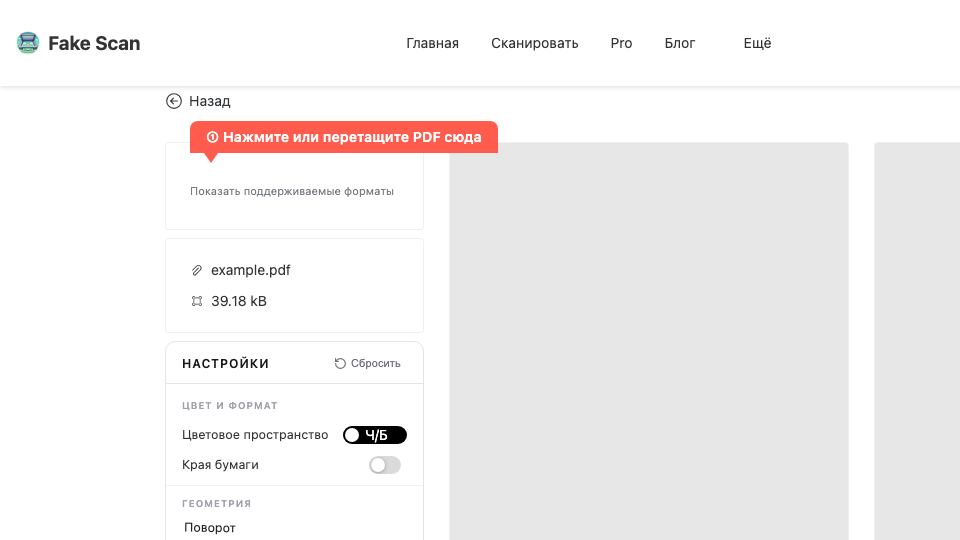
Поддерживаются:
- Одностраничные и многостраничные PDF (до 25 страниц)
- Документы из Word, LibreOffice, Google Docs (экспортированные в PDF)
- Файлы из электронной почты, облачных хранилищ
Шаг 2. Настройте эффект сканирования
В панели «Настройки» задайте параметры под ваш документ.
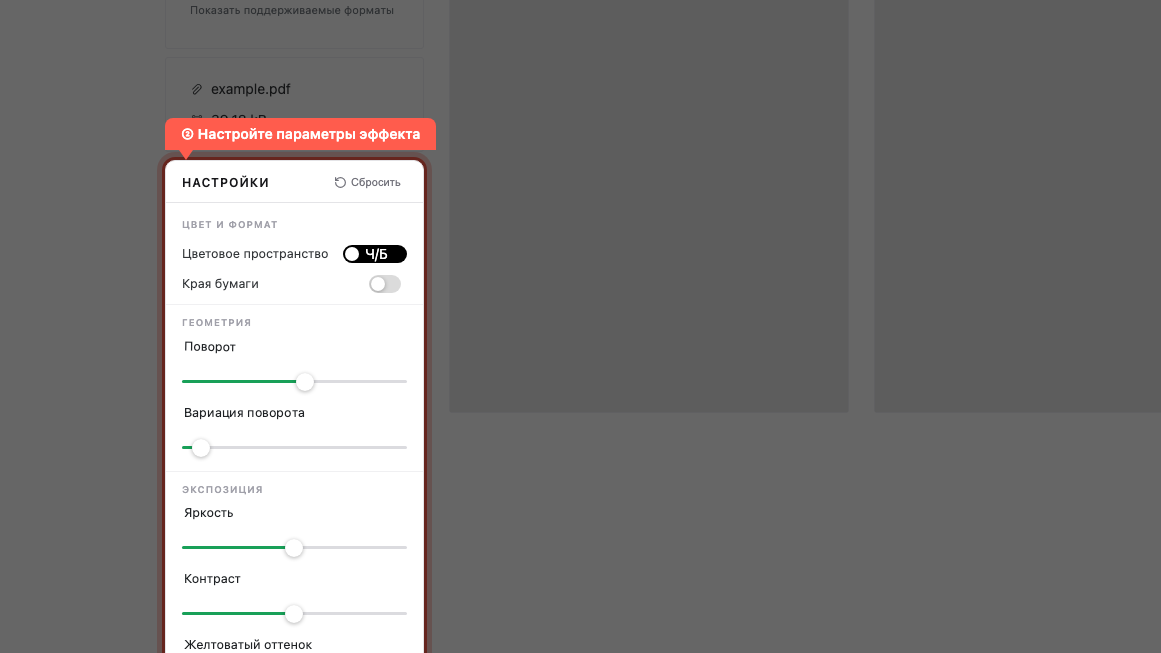
Шум — зернистость бумаги. Для деловых документов (справки, договоры) достаточно низкого значения. Для «старых» документов — увеличьте.
Поворот и Вариация поворота — имитируют, что лист лежал на стекле сканера чуть криво. Небольшое значение делает скан реалистичным, ноль — слишком идеальным.
Желтоватый оттенок — добавляет тёплый тон «пожелтевшей бумаги». Хорошо работает для документов, которые должны выглядеть как физические копии.
Края бумаги — тёмные тени по краям страницы, как при сканировании толстой книги.
Цветовое пространство → Ч/Б — классический монохромный скан, как с лазерного сканера. Уменьшает размер файла, идеально для текстовых документов.
Размытие и Ослабление шума — тонкая настройка. По умолчанию значения оптимальны, трогать не обязательно.
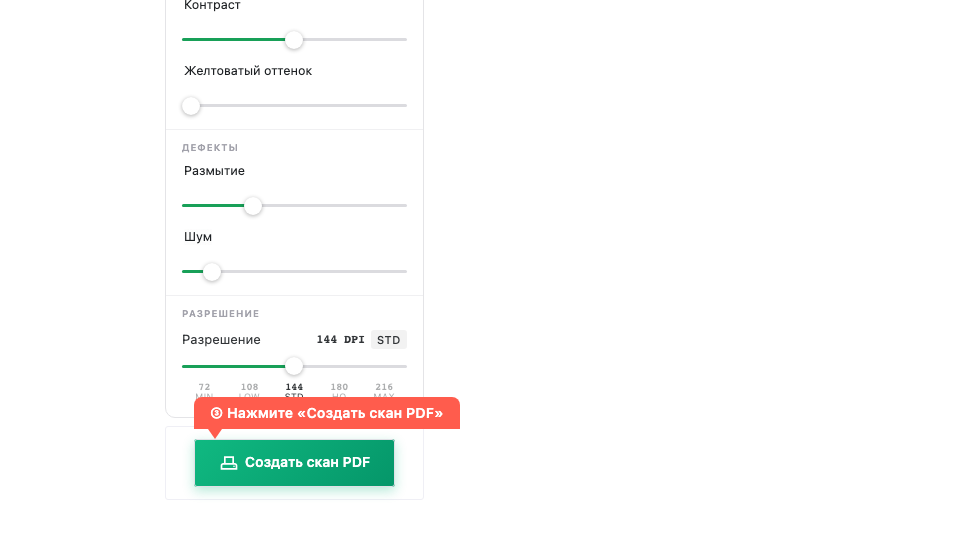
Шаг 3. Нажмите «Создать скан PDF»
Нажмите кнопку «Создать скан PDF». Браузер применит эффекты к каждой странице — всё происходит локально.
Шаг 4. Скачайте результат
После обработки появится кнопка «Скачать скан PDF». Нажмите её — получите готовый PDF с растровыми страницами, точно как настоящий скан.
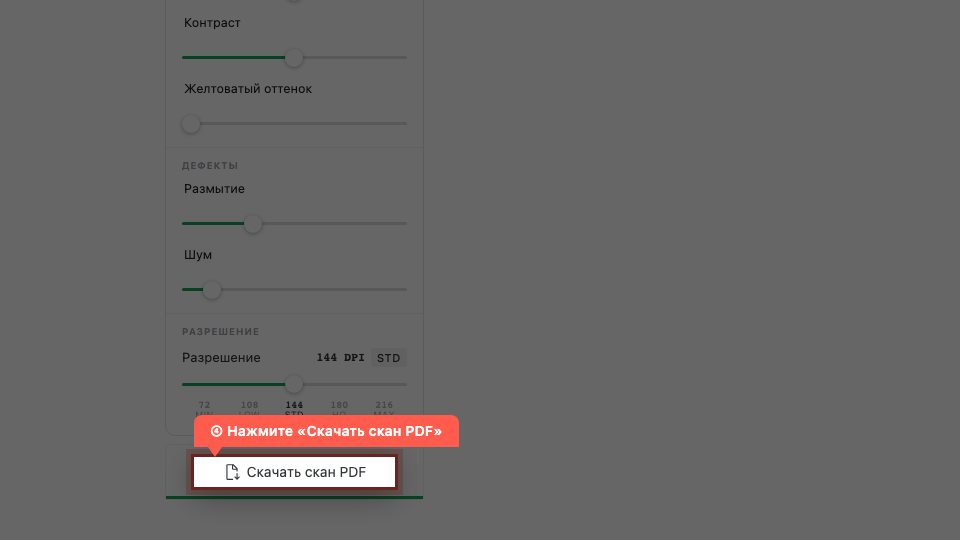
Весь процесс — загрузить → настроить → скачать — занимает меньше минуты. Никаких регистраций, никаких подписок, никаких водяных знаков.
Советы по качеству
Используйте векторный PDF. Если документ создан из Word, LibreOffice или Google Docs — он уже векторный. После наложения эффекта текст останется чётким. Если исходник — фотография или низкокачественный скан, результат будет соответствующим.
Не перебарщивайте с шумом. Сильное зерно делает текст трудночитаемым. Цель — реализм, а не маскировка. Для большинства деловых документов достаточно минимального значения шума.
Включите Ч/Б для текстовых документов. Монохромный режим визуально напоминает лазерный сканер и заметно уменьшает размер итогового файла — удобно для отправки по почте.
Добавьте лёгкий поворот. Ноль градусов — слишком идеально. Поворот в 0,5–1° делает скан убедительным без потери читаемости.
Проверьте результат на телефоне. Именно так документ будет выглядеть у получателя, если он откроет его на смартфоне.
Альтернативные способы сделать скан из PDF
Напечатать и физически отсканировать
Очевидный способ: распечатать → отнести к сканеру → отсканировать → сохранить. Нужен принтер, нужен сканер или МФУ. Для 10-страничного документа — это 20–30 минут работы плюс потеря качества при печати и при сканировании.
Photoshop
Технически возможно: экспортировать страницы PDF как изображения, открыть в Photoshop, добавить слои шума, настроить яркость, наклонить, собрать в PDF. Реально — если есть подписка Adobe (~3 000 руб/мес) и готовность потратить час на документ из 5 страниц.
Microsoft Word / LibreOffice
Word умеет добавлять художественные эффекты к изображениям. Но сначала PDF нужно конвертировать в изображение, вставить в Word, применить фильтр — результат напоминает «фотоэффект из соцсетей», а не настоящий скан. Контроль минимальный.
Онлайн-конвертеры (ILovePDF, Smallpdf)
Конвертируют PDF в изображения и обратно, но не имеют специализированного эффекта сканирования — зерна, перекоса, виньетирования. Файл будет просто растровым PDF без реалистичных артефактов. Плюс большинство из них загружают файл на свои серверы.
Вывод: для задачи «сделать скан из пдф без принтера онлайн» специализированный инструмент выигрывает у всех альтернатив. fakescan.ru/scan создан именно для этой задачи.
Как это работает — что именно имитируется
Настоящий планшетный сканер при оцифровке:
- Делает снимок через оптическую систему — отсюда зерно и шум матрицы.
- Освещает лист лампой неравномерно — отсюда виньетирование (края темнее).
- Лист лежит не идеально — отсюда микроперекос в 0,5–2°.
- На стекле остаются царапины и пыль — отсюда тонкие горизонтальные артефакты.
- Бумага имеет свой цвет — не идеально белая, отсюда тёплый желтоватый оттенок.
Fakescan воспроизводит все эти признаки через ImageMagick (WASM). Итоговый PDF содержит растровые страницы — точно как при реальном сканировании.
Безопасность и конфиденциальность
Разумный вопрос при работе с документами, содержащими личные данные.
Fakescan обрабатывает файл локально в браузере. WebAssembly + JavaScript работают на вашем устройстве. Ни PDF, ни его содержимое не передаются на серверы fakescan.ru.
Это можно проверить самостоятельно: откройте вкладку «Сеть» в инструментах разработчика браузера (F12 → Network) и убедитесь, что исходящих запросов с содержимым файла нет.
Для сравнения: большинство онлайн-конвертеров (ILovePDF, Smallpdf) загружают файл на свои серверы — что создаёт риски при работе с паспортами, договорами, медицинскими документами.
Часто задаваемые вопросы
Можно ли сделать скан из пдф бесплатно?
Да, fakescan.ru полностью бесплатен. Без регистрации, без подписки, без скрытых лимитов.
Поддерживаются ли многостраничные документы?
Да, до 25 страниц. Время обработки увеличивается пропорционально числу страниц.
Как сделать чёрно-белый скан из цветного PDF?
В настройках выберите Цветовое пространство → Ч/Б. Результат выглядит как скан с монохромного лазерного сканера.
Работает ли на телефоне?
Да, fakescan.ru работает в мобильном браузере (Chrome, Safari на iOS/Android). Можно загрузить PDF из облака, обработать и сохранить прямо на телефоне.
Что делать, если у меня только Word-документ?
Сначала экспортируйте из Word в PDF: Файл → Сохранить как → PDF. Затем загрузите полученный PDF на fakescan.ru/scan. Весь процесс занимает 2–3 минуты.
Итог
Сделать скан из PDF без принтера и сканера — задача на 30 секунд с правильным инструментом.
Что нужно: PDF-файл + браузер.
Попробовать fakescan.ru/scan →
Загрузите документ, выберите нужный уровень зерна и перекоса, нажмите «Создать скан PDF» — и получите реалистичный отсканированный документ. Бесплатно, анонимно, без регистрации.
Если вместо PDF у вас снимок с телефона — инструкция сделать скан из фото онлайн.